ハーネスエディター アップデートまとめ今回の大型アップデートで変わったところを、画像つきでご案内します
今回のアップデートは、「動画をため込んでも迷子にならない」ことがテーマです。
ホーム画面が作り直され、いま何本あって、どれがどこまで進んでいるかが一目で分かるようになりました。あわせてゴミ箱が付き、消してしまっても元に戻せます。
さらに、外付けドライブの動画をコピーせずに取り込めるようになったので、パソコンの空き容量を減らさずに編集できます。
目次
1 ホーム画面が新しくなりました
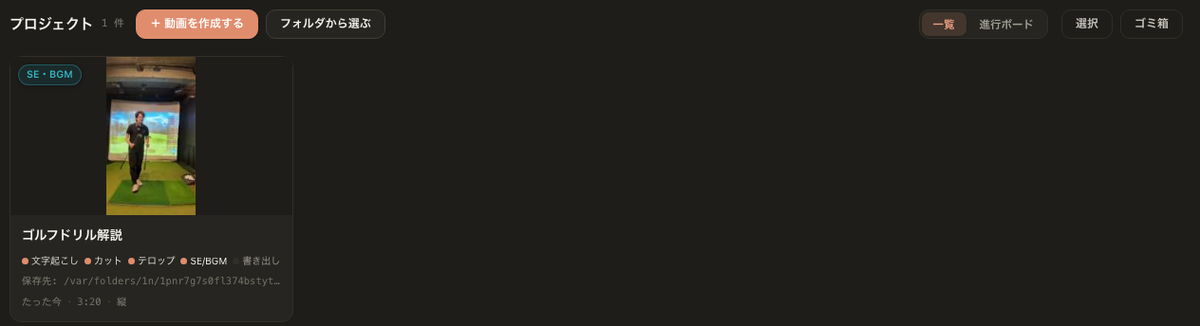
アプリを開いたときの画面が作り直されました。作った動画がカードになって並び、選ぶとそのまま編集画面が開きます。
- ドラッグ&ドロップで取り込み — 動画ファイルをホーム画面に放り込むだけで、新しいプロジェクトができます(これまでどおり「+ 動画を作成する」からでもOK)
- サムネイル表示 — どの動画か、絵で分かります
- 工程ステッパー — カードの下に「文字起こし → カット → テロップ → SE/BGM → 書き出し」が並び、済んだところに色が付きます
- 保存先の表示 — パソコン上のどのフォルダにあるかが出ます。バッジのメニューから「保存先を開く」で Finder が開きます
2 進行ボードで「どこまで進んだか」を管理
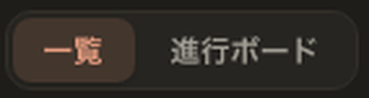
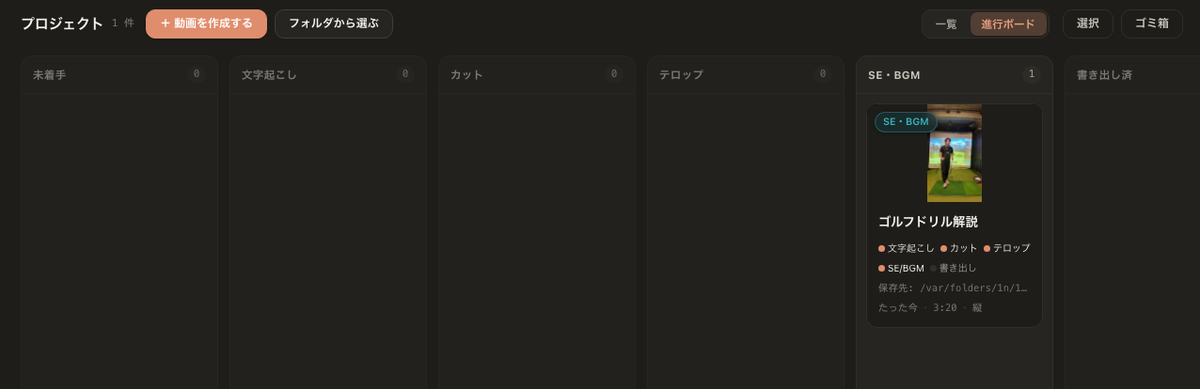
ホーム右上の表示切り替えで 「進行ボード」 にすると、動画が工程ごとの列に並びます。付箋を貼り替える感覚で進行管理ができます。
- 列は 未着手文字起こしカットテロップSE・BGM書き出し済 の6つ
- ふだんは自動で振り分けられます
- カードをドラッグして別の列へ動かすと、その場所に固定され「手動」バッジが付きます
- 自動に戻したいときは、バッジのメニューから「自動判定に戻す」
3 ゴミ箱ができました(消しても戻せます)
これまでは削除すると戻せませんでしたが、いったんゴミ箱に入る方式になりました。
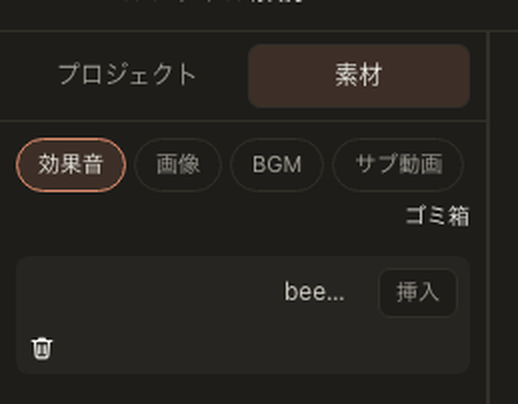
- 素材を消す — 「素材」タブの項目にマウスを乗せると出るゴミ箱アイコンから
- 動画(プロジェクト)を消す — ホームのカード右上のゴミ箱アイコン、またはバッジメニューの「ゴミ箱へ移動」から
- 元に戻す — ホーム上部の「ゴミ箱」を押すと、消したものがサムネイル付きの一覧で開きます。「元の保存先」と削除日時を見ながら、1件ずつ「復元」または「完全削除」、まとめて「ゴミ箱を空にする」ができます
タイムラインで使用中の素材を消そうとすると、「何か所で使っています」という警告が出ます。気づかないうちに音や画像が消えることはありません。
4 選んでまとめて片付け
動画が増えてきたときのための機能です。ホーム上部の 「選択」 を押すとチェックモードになり、カードをポチポチ選んで、下に出るバーの「ゴミ箱へ移動」でまとめて片付けられます。
選択中はカードの並び替えや、動画を開く操作は止まります(誤操作防止のためです)。まとめて消したものも、もちろんゴミ箱から戻せます。
5 容量にやさしい「リンク取り込み」
これまでは動画を取り込むたびにコピーが作られ、パソコンの空き容量が減っていきました。今回から、動画が登録済みのフォルダ(外付けドライブ・デスクトップ・ダウンロード・ムービー)にある場合は、コピーせずリンクで繋ぐようになりました。
- 内蔵ストレージを使わないので、大きな動画でも安心です
- どうしてもコピーしたいときは、作成画面の「コピーして取り込む」にチェックを入れてください
- 外付けの動画を直接選びたいときは、ホームの「フォルダから選ぶ」が使えます
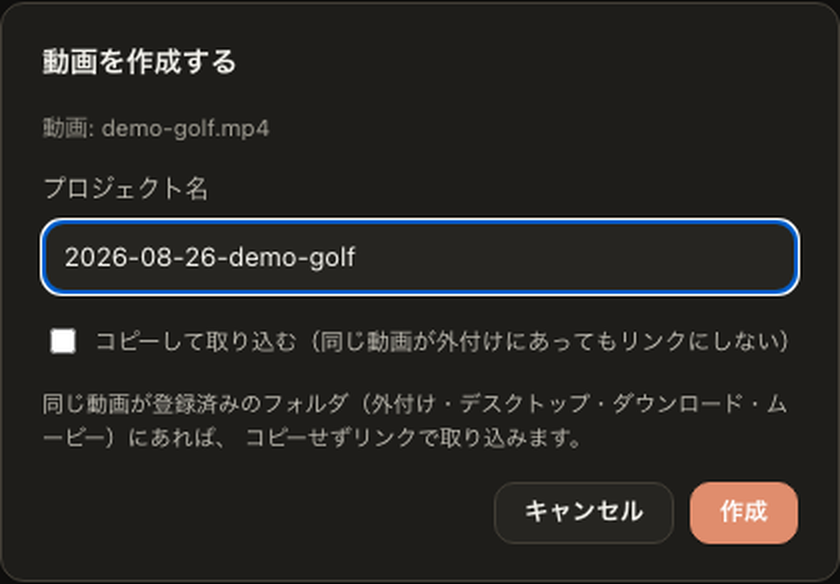
リンクで取り込んだ動画は、ホームのカードに「動画の実体」としてリンク先が出ます。外付けを繋いでいないときや、ファイルが移動・差し替えされたときは赤で知らせます。編集を始める前に、外付けを繋いでおいてください。
6 見た目もすっきり
ボタンの見た目を整理しました。いちばん進めてほしいボタン(作成・保存など)に色が付き、それ以外は控えめな色になっています。「次にどこを押せばいいか」で迷いにくくなりました。
削除など元に戻しにくい操作は、色とアイコンで区別されています。押す前に「これは消す操作だ」と分かるようになっています。
7 チュートリアル図鑑をぜんぶ書き直しました
アプリ内の 「チュートリアル図鑑」 を全面更新しました。画面の説明が現在の見た目と合うようになり、スクリーンショットも撮り直しています。
- 開き方は ⚙ 設定 → いちばん下の「チュートリアル図鑑」
- 「基本 / AI / 編集 / 仕上げ」のカテゴリと検索で、知りたい項目をすぐ探せます
- 今回追加された新機能には NEW バッジが付きます。読むとそのバッジは消えるので、「まだ見ていない新機能」だけが残ります
まずは NEW が付いている項目だけ、ざっと開いてみてください。今回の変更点がひととおり分かります。
まずはここから
- 動画ファイルを1本、ホーム画面にドラッグ&ドロップしてみる
- 右上を 「進行ボード」 に切り替えて、カードを別の列へ動かしてみる
- ⚙ 設定 → チュートリアル図鑑で NEW の項目を開いてみる